Was sind Vorlagenordner?
Vorlagenordner bringen ein vertrautes Organisationsmodell in DocuGenerate und ermöglichen Ihnen, verwandte Vorlagen in einer hierarchischen Struktur zu gruppieren. Ob Sie eine Handvoll oder Hunderte von Vorlagen verwalten – Ordner bieten eine übersichtliche, intuitive Möglichkeit, das Gesuchte zu finden und Ihre Vorlagenbibliothek organisiert zu halten, während sie wächst.
Bisher wurden alle Vorlagen in Ihrem DocuGenerate-Konto in einer einzigen flachen Liste angezeigt, sortiert nach dem Erstellungsdatum. Mit dieser neuen Funktion führen wir ein Ordnersystem ein, das den Konventionen folgt, die Sie bereits aus Dateimanagern und E-Mail-Clients kennen – mit beliebiger Verschachtelungstiefe, intuitiver Umorganisation und vollständiger Unterstützung in der Web-App und der API.
Warum Ordnerorganisation Wichtig ist
Für Unternehmen, die auf eine wachsende Bibliothek von Vorlagen angewiesen sind, kann das Fehlen einer Organisationsstruktur mit der Zeit zu einem echten Produktivitätshemmnis werden. Wenn Ihre Vorlagenbibliothek von einigen Dutzend auf Hunderte von Vorlagen anwächst, wird das Auffinden der richtigen schwieriger, die Einarbeitung neuer Teammitglieder verlangsamt sich, und Vorlagen entfernen sich von jeder logischen Struktur, die einmal in jemandes Kopf existierte.
1. Schnelleres Auffinden von Vorlagen
Mit Ordnern müssen Sie nicht mehr durch eine lange Liste scrollen oder sich auf Teilnamensuche verlassen. Eine gut organisierte Ordnerhierarchie spiegelt wider, wie Ihr Team tatsächlich über Vorlagen denkt – nach Abteilung, Kunde, Dokumenttyp oder Projektphase.
2. Klareres Mentales Modell für Teams
Wenn Vorlagen in Ordnern organisiert sind, kommuniziert die Struktur selbst die Absicht. Ein neues Teammitglied, das Ihre Vorlagenbibliothek betrachtet, kann schnell verstehen, wie Dokumente in Ihrer Organisation kategorisiert sind, und reduziert so den Bedarf an Erklärungen oder Einarbeitungsdokumentation.
3. Filterbare Ansichten
Ordner sind nicht nur visuelle Container. Die Auswahl eines Ordners filtert die Vorlagenansicht auf die darin enthaltenen Vorlagen, sodass Sie einen fokussierten Arbeitsbereich erhalten, wenn Sie innerhalb einer bestimmten Kategorie arbeiten. Der aktuelle Ordner wird in der Seiten-URL widergespiegelt, sodass Sie eine gefilterte Ansicht als Lesezeichen speichern oder teilen können.
So Funktionieren Vorlagenordner in der Web-App
Ordner sind in der gesamten App über das Ordnersymbol in der Navigationsleiste zugänglich. Ein Klick öffnet das Ordnermenü, das Ihren Ordnerbaum anzeigt und es Ihnen ermöglicht, Ordner direkt zu erstellen, zu bearbeiten oder zu löschen. Auf mobilen Geräten ist das Ordnermenü über das Hauptbenutzermenü zugänglich.
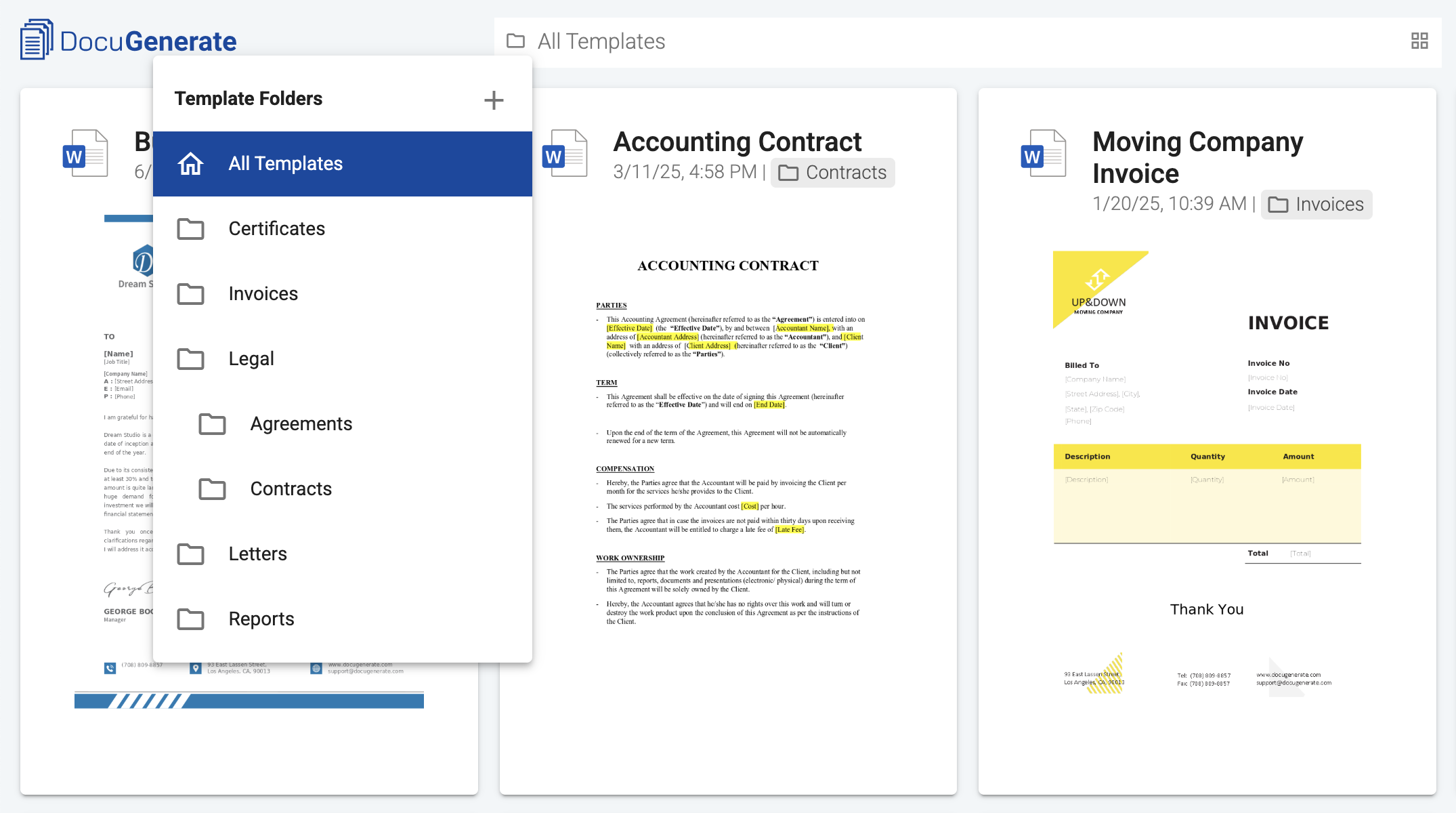
Ordner Erstellen
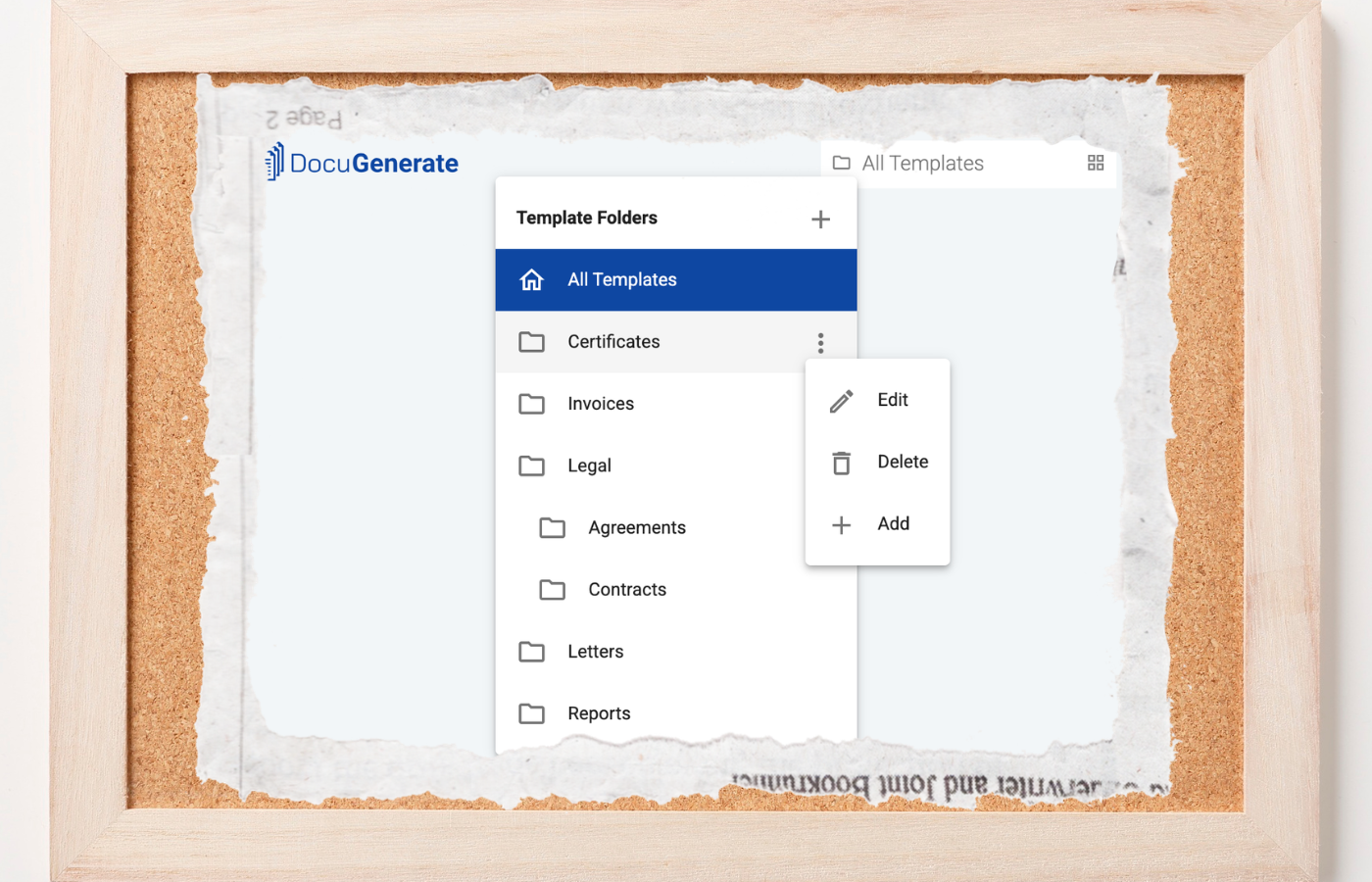
Um einen neuen Ordner zu erstellen, klicken Sie auf das New Folder-Symbol neben der Überschrift Template Folders im Ordnermenü. Ein Dialogfeld öffnet sich, in dem Sie den Ordnernamen eingeben und optional einen übergeordneten Ordner auswählen können, wenn Sie den Ordner innerhalb eines bestehenden erstellen möchten.
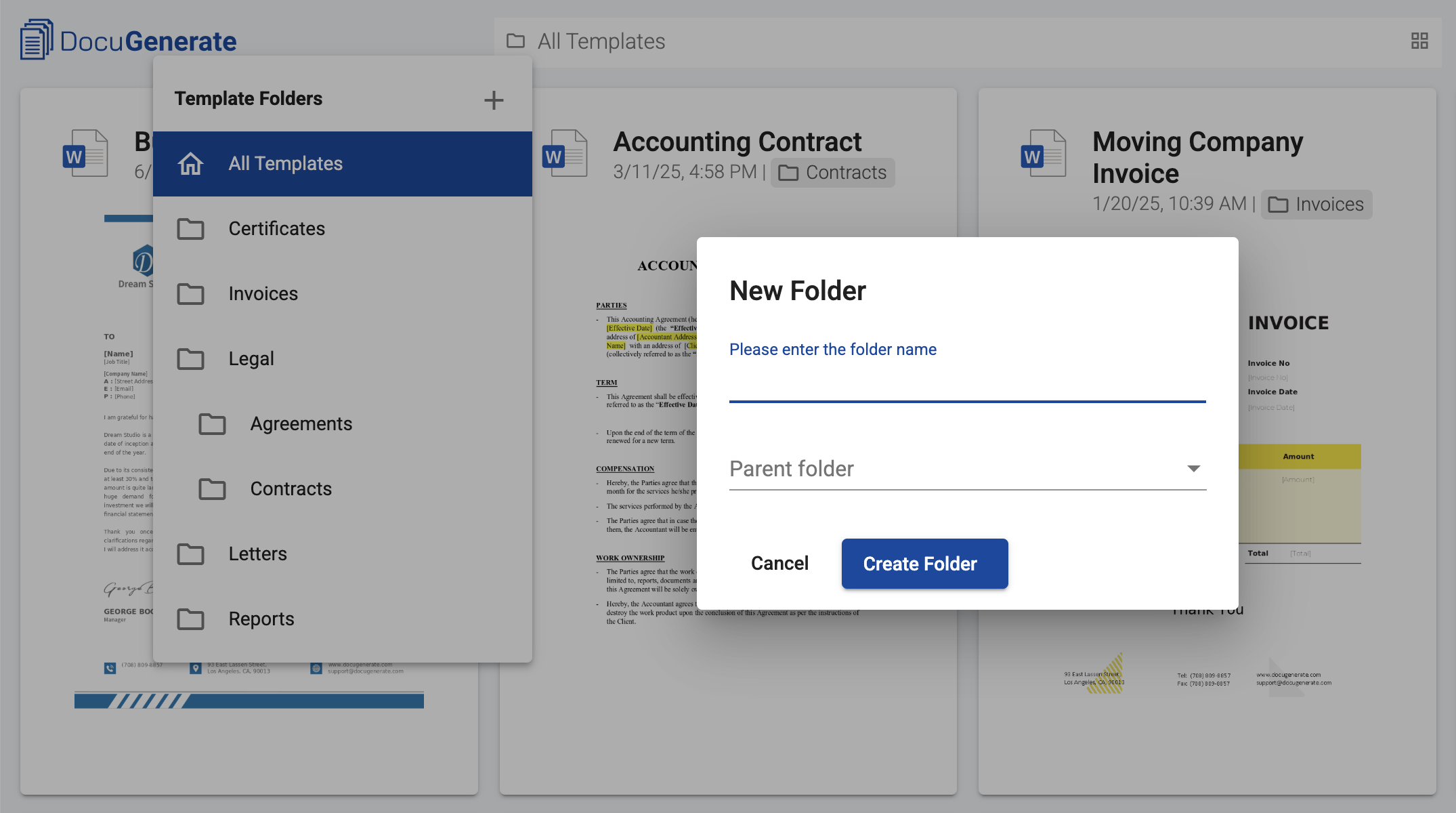
Um einen Unterordner zu erstellen direkt aus einem bestehenden Ordner heraus, können Sie auch die Add-Aktion im Kontextmenü des Ordners verwenden, die die übergeordnete Auswahl bereits vorausfüllt. Ordnernamen unterstützen Buchstaben, Zahlen und Leerzeichen. Jeder Ordner erhält eine eindeutige URL, die aus seinem Namen abgeleitet wird, wie im Filterabschnitt unten beschrieben.
Vorlagen Ordnern Zuweisen
Sie können eine Vorlage einem Ordner zuweisen entweder beim Erstellen einer neuen Vorlage oder durch Bearbeiten der Einstellungen einer bestehenden Vorlage. Das Ordner-Dropdown in den Vorlageneinstellungen zeigt den vollständigen Baum der verfügbaren Ordner, wobei Einrückungen die Eltern-Kind-Beziehungen widerspiegeln.
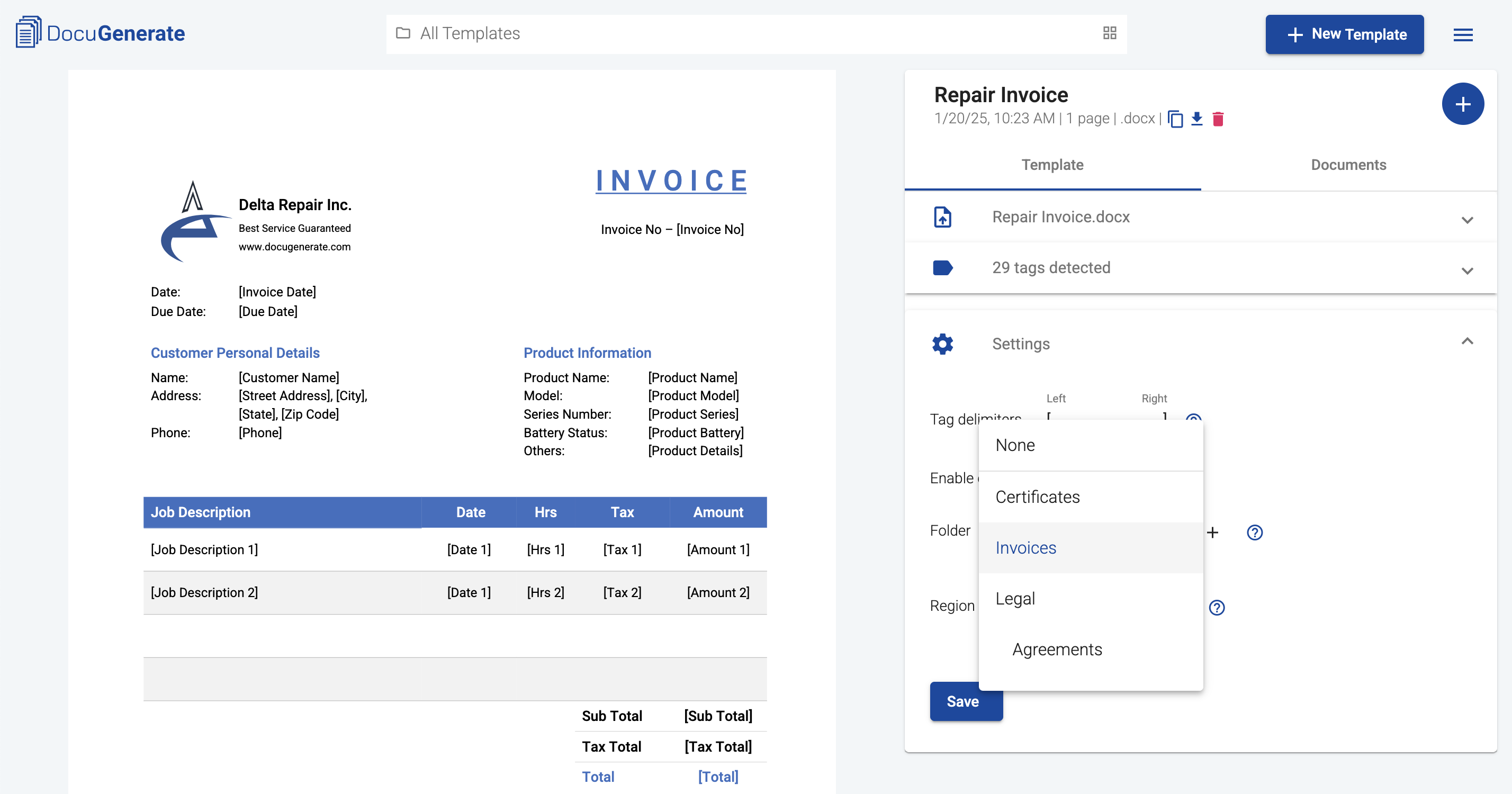
Jede Vorlage gehört zu einem einzigen Ordner. Um eine Vorlage in einen anderen Ordner zu verschieben, ändern Sie die Ordnerauswahl in den Vorlageneinstellungen und speichern. Um eine Vorlage aus einem Ordner zu entfernen, wählen Sie None in der Ordner-Dropdown-Liste.
Vorlagen nach Ordner Filtern
Die Auswahl eines Ordners im Ordnermenü filtert die Vorlagenansicht, um nur die Vorlagen in diesem Ordner anzuzeigen. Die Seiten-URL wird aktualisiert, um den aktuellen Filter widerzuspiegeln. Das bedeutet, Sie können eine Ordneransicht als Lesezeichen speichern, die URL mit einem Teamkollegen teilen oder mehrere Browser-Tabs öffnen, die jeweils auf einen anderen Ordner fokussiert sind.
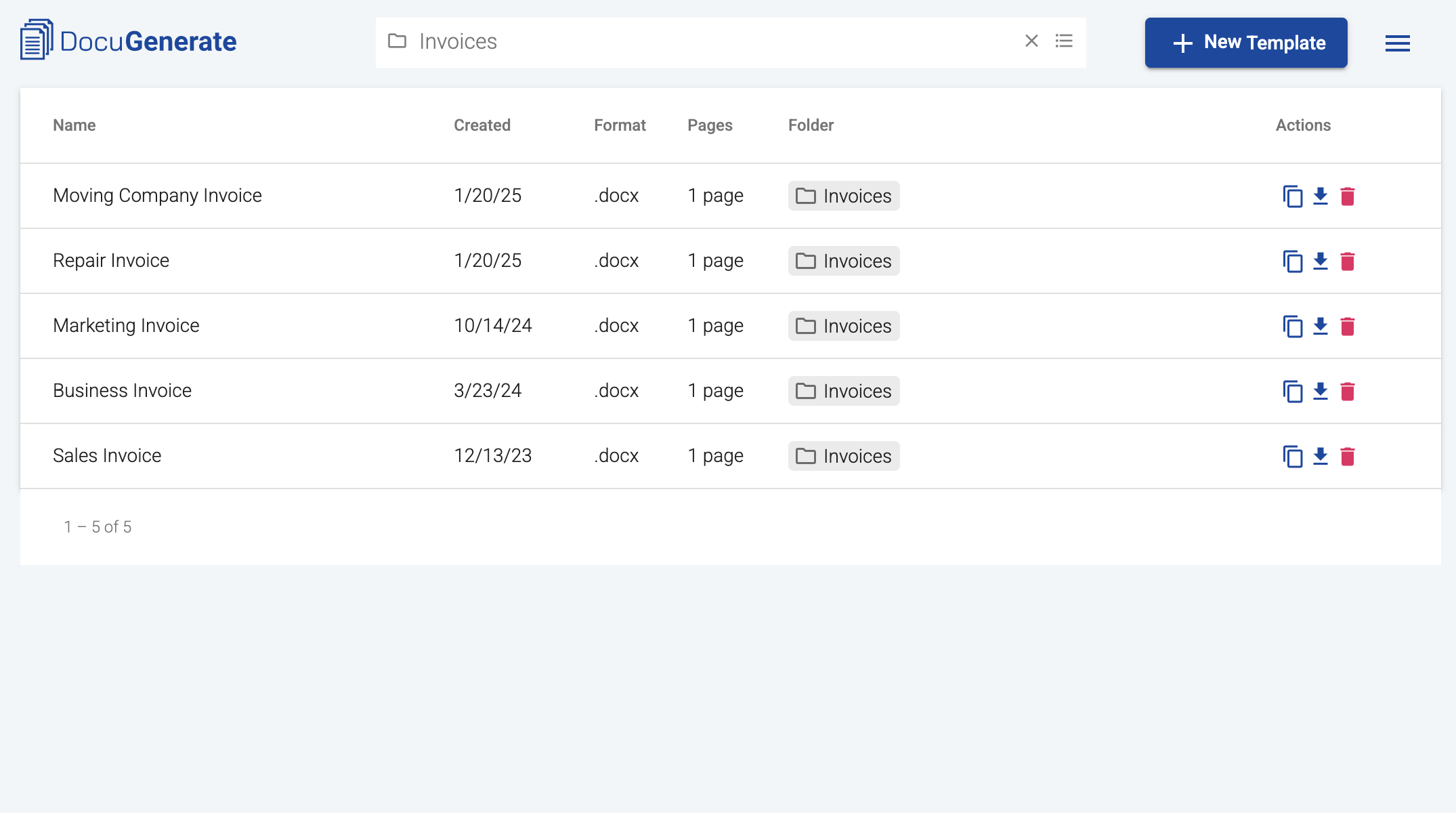
Der Ordner-Breadcrumb erscheint in der Navigationsleiste und zeigt den vollständigen Pfad des ausgewählten Ordners an. Um zur Standardansicht mit allen Vorlagen zurückzukehren, klicken Sie auf das Symbol Clear Folder neben dem Breadcrumb oder wählen Sie All Templates im Ordnermenü.
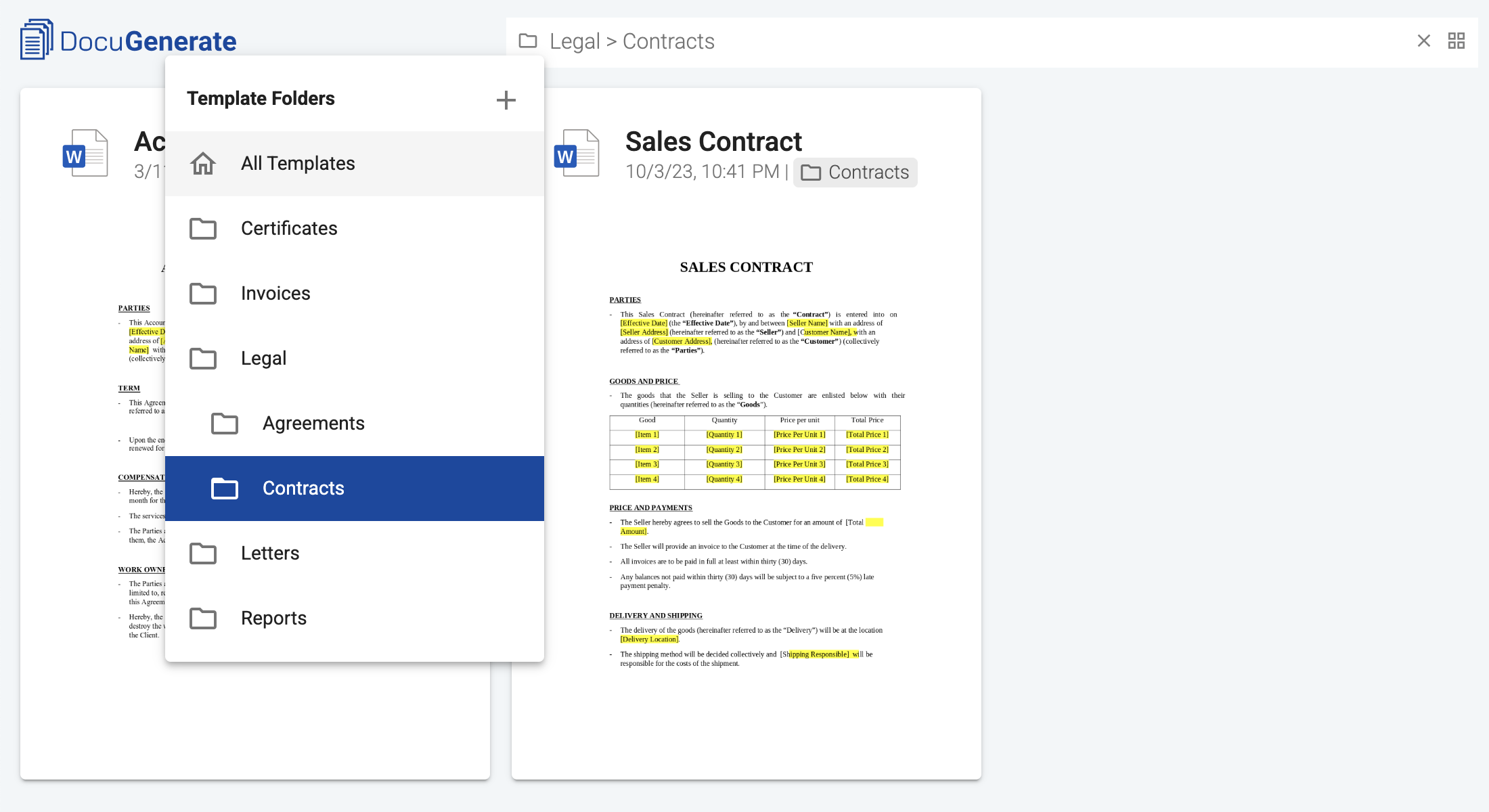
Der Ordner, zu dem eine Vorlage gehört, ist sowohl in der Grid- als auch in der List-Ansicht der Vorlagenseite sichtbar. In der Grid-Ansicht erscheint der Ordnername unter dem Vorlagentitel neben einem kleinen Ordnersymbol. In der List-Ansicht zeigt eine eigene Folder-Spalte dieselbe Information. Ein Klick auf den Ordnernamen in beiden Ansichten filtert die Vorlagenliste auf diesen Ordner.
Ordner Bearbeiten, Verschieben und Löschen
Jeder Ordner im Ordnermenü hat ein Kontextmenü mit drei Aktionen: Edit zum Umbenennen des Ordners oder Ändern des übergeordneten Ordners, Delete zum Entfernen des Ordners und aller Unterordner, und Add zum Erstellen eines neuen Unterordners darin.
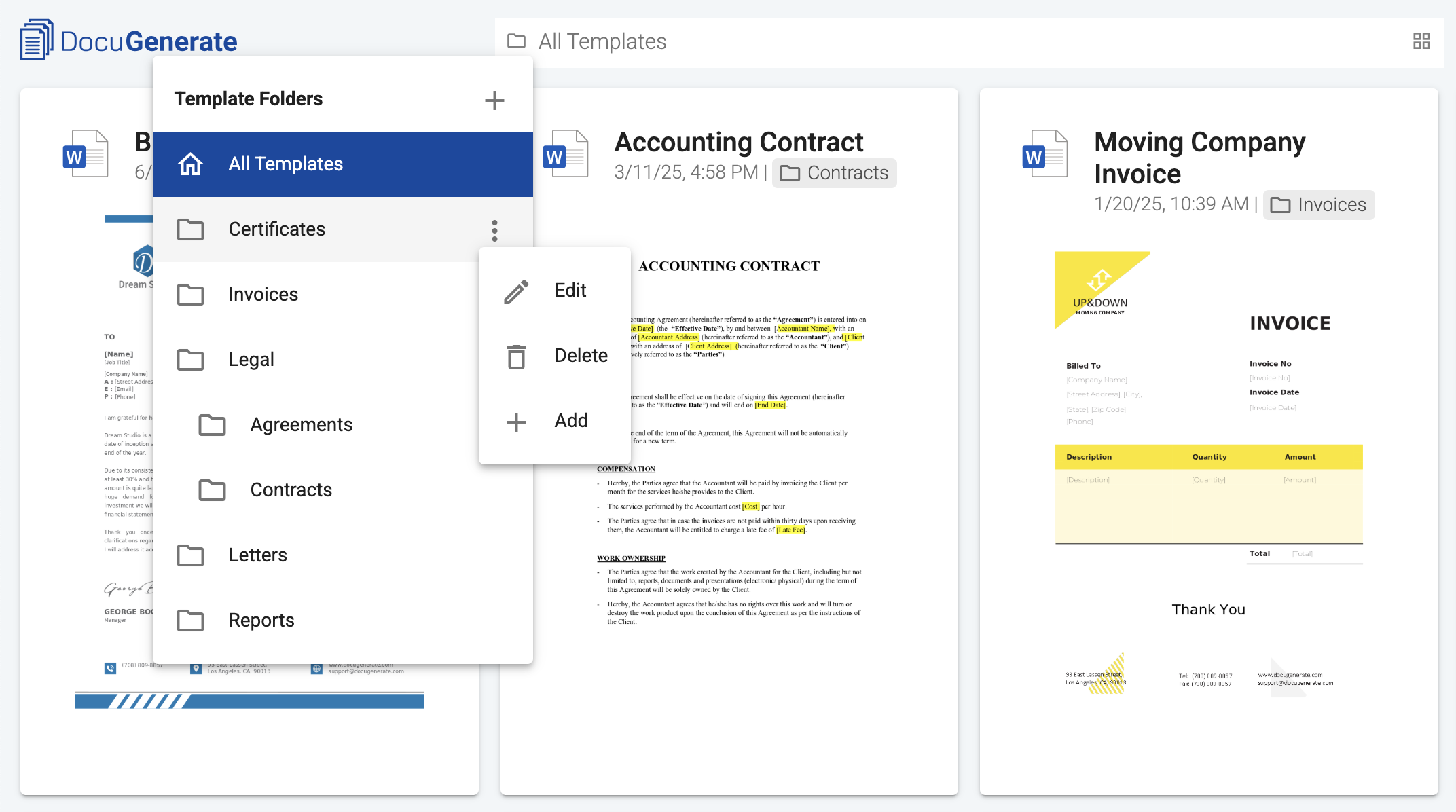
Wenn Sie einen Ordner löschen, werden alle zugehörigen Unterordner ebenfalls entfernt. Vorlagen in gelöschten Ordnern werden selbst nicht gelöscht – sie werden lediglich zu verwaisten Vorlagen und kehren in die All Templates-Ansicht zurück. Das bedeutet, das Löschen eines Ordners ist aus der Perspektive Ihrer Vorlageninhalte immer eine sichere Operation.
Das Verschieben eines Ordners unter einen anderen übergeordneten Ordner wird unterstützt, mit einer Sicherheitsschranke: Ein Ordner kann nicht in sich selbst oder einen seiner eigenen Nachkommen verschoben werden. Das Ordner-Dialogfeld deaktiviert diese Optionen automatisch, wenn Sie einen bestehenden Ordner bearbeiten, sodass die Einschränkung visuell durchgesetzt wird, bevor Sie auch nur versuchen können, eine ungültige Verschiebung vorzunehmen.
Ordner für die Teamzusammenarbeit
Für Nutzer mit der Teamzusammenarbeit-Funktion erweitert sich die Ordnerorganisation natürlich auf geteilte Vorlagen. Teammitglieder sehen die Ordner des Teambesitzers in einem eigenen Shared-Abschnitt im Ordnermenü, getrennt von ihren eigenen Ordnern durch eine visuelle Trennlinie.
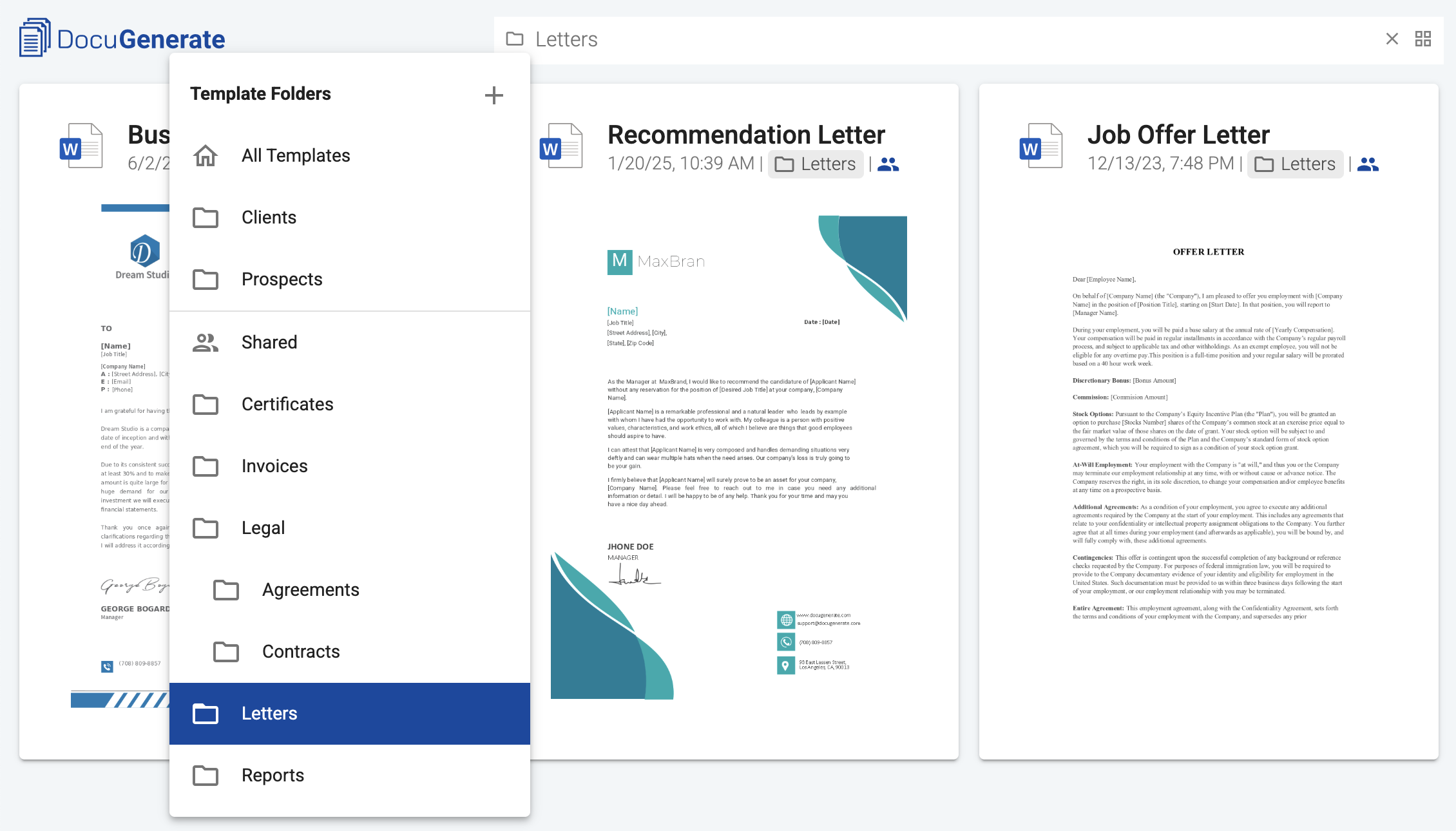
Das Sichtbarkeitsmodell ist beabsichtigt: Teammitglieder können die geteilten Ordner des Teambesitzers durchsuchen und danach filtern, aber keine Ordner in der Hierarchie des Teambesitzers erstellen, umbenennen oder löschen. Dies hält die Ordnerstruktur konsistent im gesamten Team und gibt dem Besitzer klare Verantwortung darüber, wie Vorlagen für alle organisiert sind.
Wenn ein Teammitglied hinzugefügt oder entfernt wird, spiegelt die Ordnerstruktur diese Änderung sofort wider, ohne dass ein Handeln seitens des Mitglieds erforderlich ist. Wenn der Besitzer ebenso Änderungen an seiner Ordnerstruktur vornimmt, werden diese Änderungen in der Ansicht jedes Teammitglieds propagiert, sobald sie gespeichert werden.
Ordnerunterstützung in der API
Für Nutzer, die Vorlagen über die DocuGenerate API verwalten, ist die Ordnerorganisation über dieselben Endpunkte zugänglich, die Sie bereits verwenden. Der Ordner, zu dem eine Vorlage gehört, wird als folder-Parameter der Vorlage dargestellt – als Array von Ordnernamen, das den Pfad vom Stamm zum zugewiesenen Ordner abbildet. Beispielsweise hat eine Vorlage in einem Unterordner „Contracts” innerhalb eines übergeordneten Ordners „Legal” ihr folder-Feld auf ["Legal", "Contracts"] gesetzt.
Ordner beim Erstellen einer Vorlage Festlegen
Beim Erstellen einer Vorlage über die API können Sie den folder-Parameter in Ihrer Anfrage angeben, um die Vorlage einem bestimmten Ordner zuzuweisen. Wenn der Ordnerpfad in Ihrem Konto noch nicht existiert, erstellt DocuGenerate ihn automatisch, einschließlich aller Zwischenordner auf dem Weg dorthin.
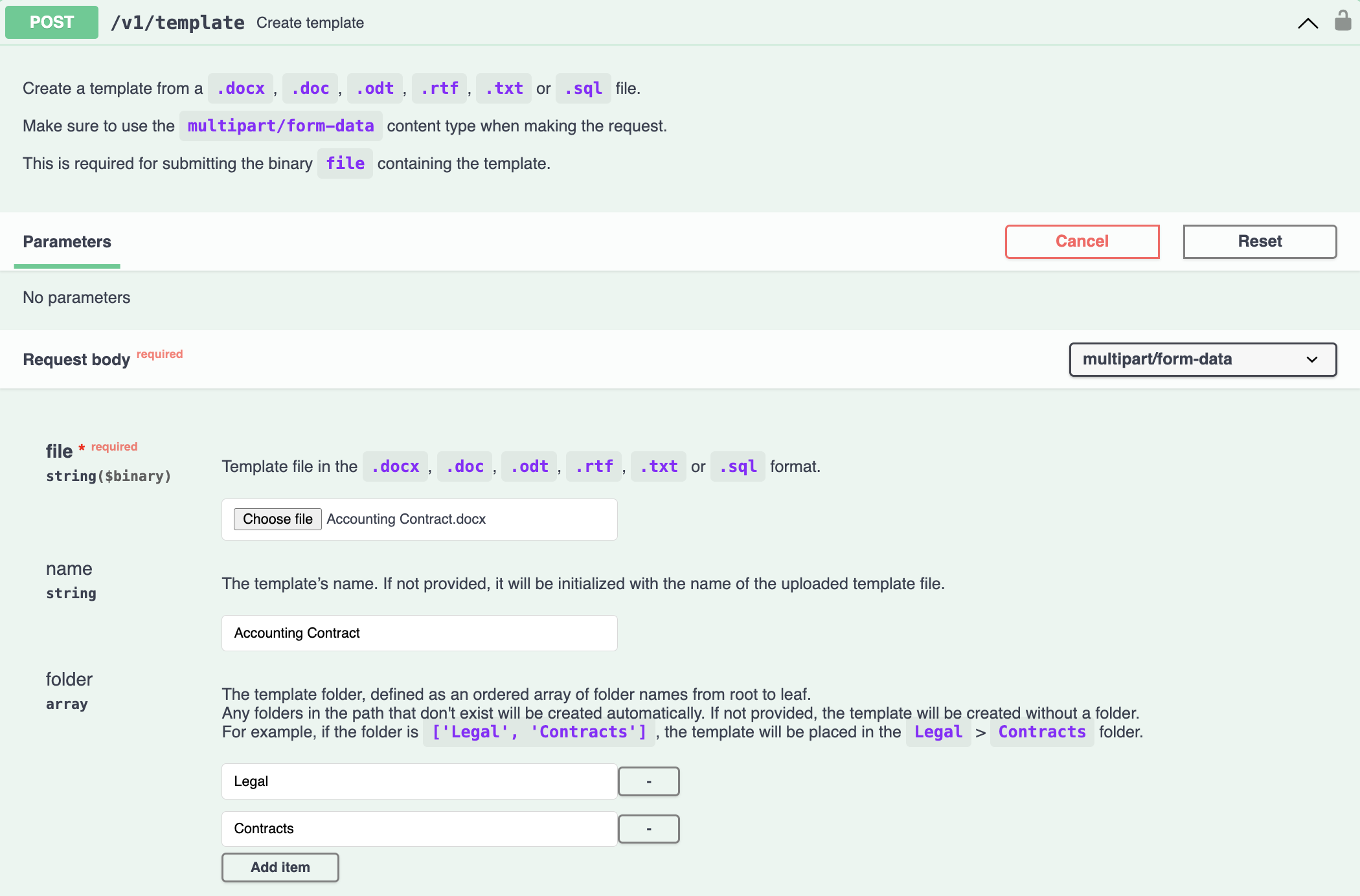
Dieses Auto-Erstell-Verhalten erleichtert die programmatische Einrichtung Ihrer Ordnerstruktur beim Erstellen von Vorlagen, ohne die Hierarchie vorher manuell über die Web-App konfigurieren zu müssen.
Vorlagen zwischen Ordnern Verschieben
Um eine bestehende Vorlage in einen anderen Ordner zu verschieben, können Sie den Update-Vorlage-Endpunkt mit einem neuen Wert für den folder-Parameter verwenden. Das Setzen auf ein leeres Array ([]) entfernt die Vorlage aus jedem Ordner und versetzt sie in den verwaisten Zustand.
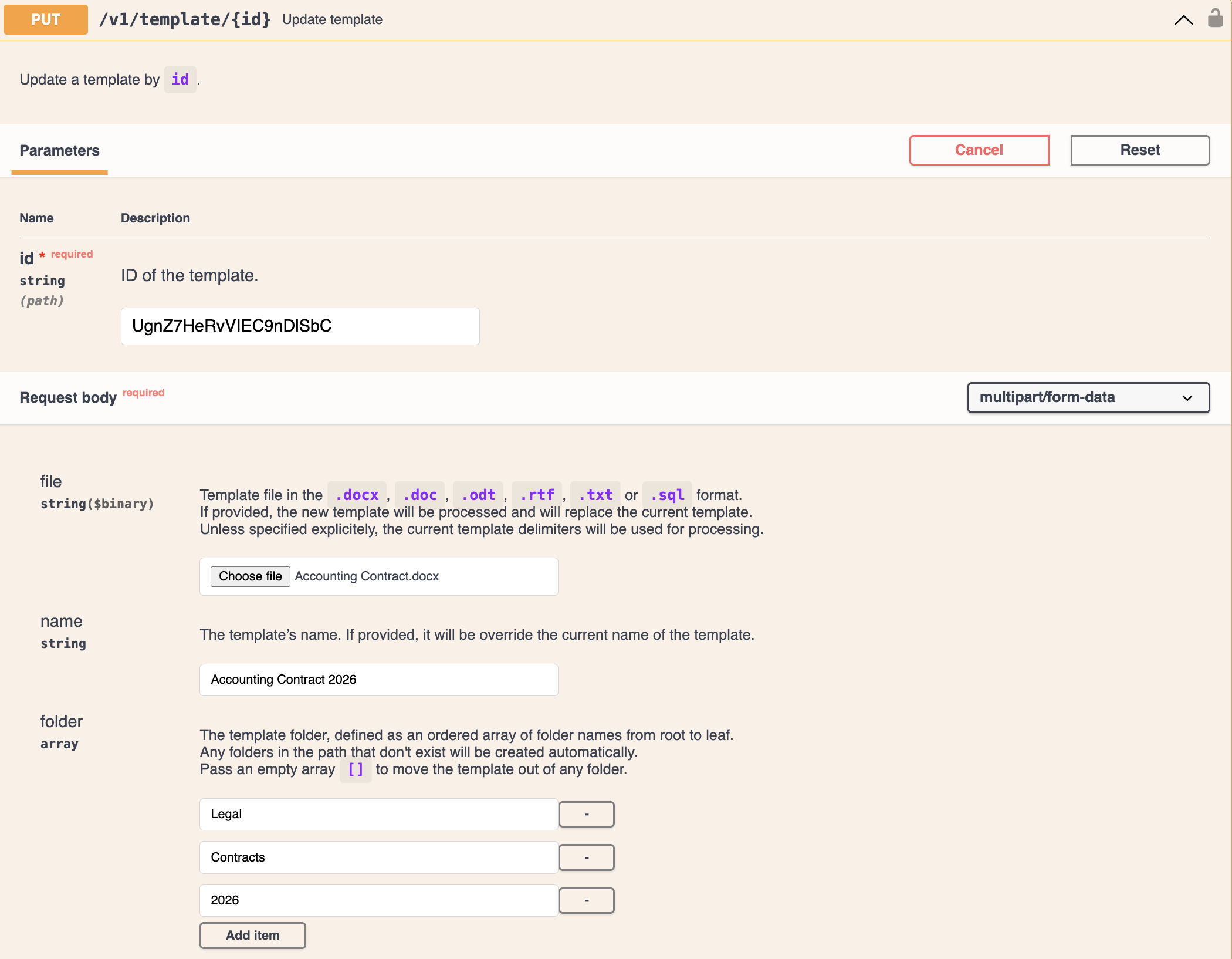
Wie beim Erstellen von Vorlagen erstellt DocuGenerate die fehlenden Ordner automatisch, wenn der neue Ordnerpfad noch nicht existiert (vorausgesetzt, Sie sind der Vorlagenbesitzer). Teammitglieder mit Schreibberechtigung auf einer geteilten Vorlage können die Inhalte und Einstellungen der Vorlage aktualisieren, aber keine neuen Ordner in der Hierarchie des Vorlagenbesitzers erstellen – entsprechend dem Web-App-Verhalten.
Vorlagen nach Ordner Filtern
Der Vorlagenlisten-Endpunkt akzeptiert einen folder-Abfrageparameter, der die Antwort auf einen bestimmten Ordner filtert. Der Parameter hat dieselbe Form wie beim Erstellen oder Aktualisieren einer Vorlage – als Array von Ordnernamen, das den Pfad vom Stamm zum zugewiesenen Ordner abbildet.
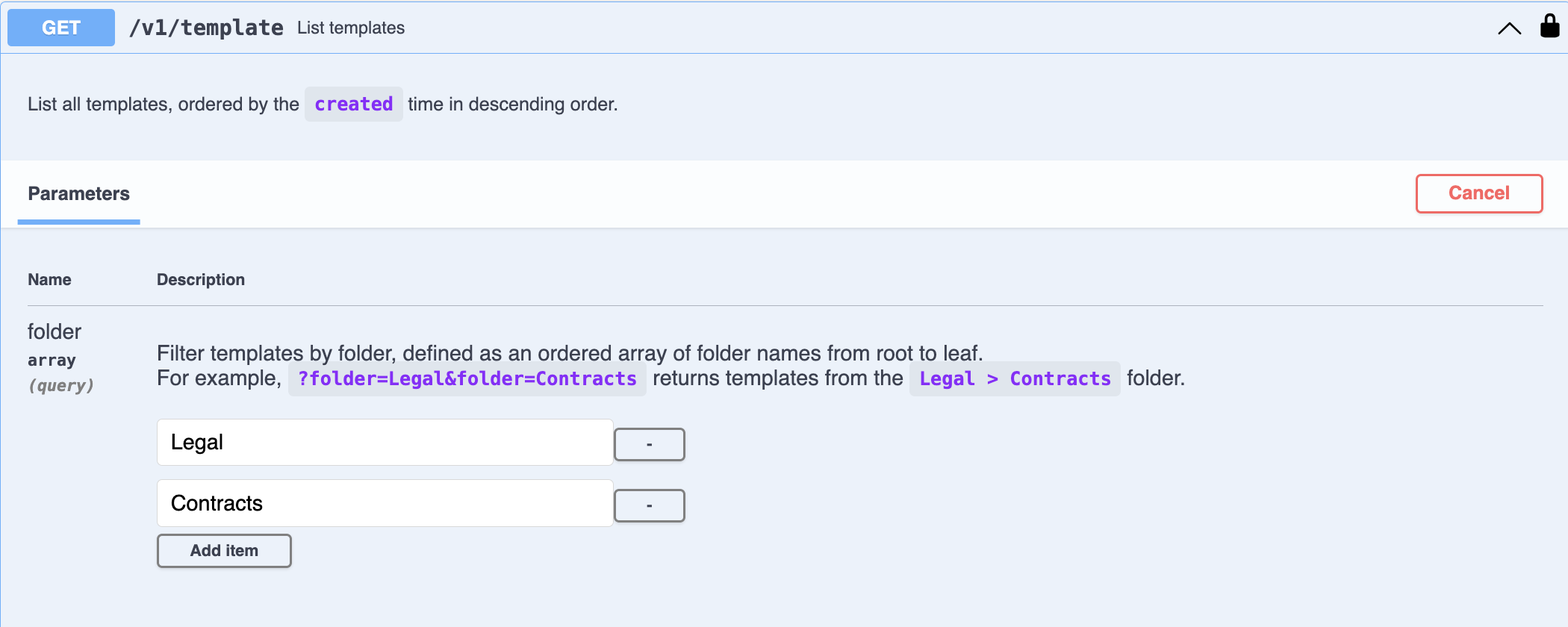
Dieser Filter folgt derselben Logik wie das Filtern in der Web-App: Die Auswahl eines Ordners gibt nur die direkt diesem Ordner zugewiesenen Vorlagen zurück, nicht die Vorlagen aus Unterordnern. Um Vorlagen aus einem Ordner und all seinen Unterordnern zu sammeln, müssten Sie separate Anfragen für jeden Unterordner stellen.
Anwendungsszenarien
Lassen Sie uns einige reale Szenarien erkunden, in denen Vorlagenordner erheblichen Mehrwert bieten können.
Szenario 1: Abteilungsbasierte Organisation
Ein mittelständisches Unternehmen nutzt DocuGenerate, um Vorlagen über mehrere Abteilungen hinweg zu verwalten: HR, Rechtliches, Vertrieb und Finanzen. Mit Dutzenden von Vorlagen in jeder Abteilung war das Auffinden der richtigen zeitaufwändig geworden, und neue Mitarbeiter hatten Schwierigkeiten, die für ihre Rolle relevanten Vorlagen zu finden.
Nach der Organisation der Vorlagen in übergeordneten Ordnern nach Abteilung, mit Unterordnern für spezifische Dokumenttypen (Angebote, Verträge, Vorschläge, Rechnungen), können Teammitglieder direkt zu ihrem Abteilungsordner navigieren und nur die für sie relevanten Vorlagen sehen. Teilbare Ordner-URLs werden zur Einarbeitungsdokumentation jedes Teams hinzugefügt und geben neuen Mitarbeitern vom ersten Tag an einen direkten Link zu den Vorlagen, die sie verwenden werden.
Szenario 2: Kundenbasierte Organisation für eine Agentur
Eine Marketing-Agentur erstellt personalisierte Verträge, Vorschläge und Berichte für Dutzende von Kunden, jeder mit eigenen Branding- und Vertragsbedingungen. Vor der Einführung von Ordnern verließ sich das Agenturteam auf eine Namenskonvention wie [Kundenname]_[Dokumenttyp], um Vorlagen zu finden, aber dies führte zu langen, schlecht scannbaren Vorlagennamen und erschwerte das Onboarding neuer Kundenbetreuer.
Durch die Erstellung eines übergeordneten Ordners pro Kunde und die Organisation von Dokumenttypen als Unterordner können die Kundenbetreuer der Agentur nun eine übersichtliche, hierarchische Ansicht aller Materialien für jeden beliebigen Kunden durchsuchen. Beim Onboarding eines neuen Kunden erstellt der Kundenbetreuer einen neuen Kundenordner und repliziert die Standard-Unterordnerstruktur darin.
Szenario 3: Programmatische Ordnereinrichtung über API
Ein Dokumentautomatisierungs-Team integriert DocuGenerate in sein internes Tooling und erstellt Vorlagen programmatisch aus einer Datenbank von Dokumentmustern. Ihr internes System organisiert Muster nach Region und Dokumentkategorie, und sie möchten, dass ihr DocuGenerate-Konto diese Struktur exakt widerspiegelt.
Über die API sendet ihre Integration den entsprechenden folder-Parameter beim Erstellen jeder Vorlage und baut automatisch eine Ordnerhierarchie auf, die ihrer internen Taxonomie entspricht. Dadurch bleibt ihr DocuGenerate-Konto mit ihrer Quelle der Wahrheit synchronisiert, ohne manuelles Ordnermanagement in der Web-App – selbst wenn sich ihr Musterkatalog weiterentwickelt.
Best Practices für die Ordnerorganisation
Um das Beste aus Vorlagenordnern herauszuholen, während Ihre Bibliothek wächst, sollten Sie diese Praktiken in Betracht ziehen, die Ihre Struktur im Laufe der Zeit nützlich und wartbar halten:
-
Beginnen Sie mit breiten Kategorien und verfeinern Sie nach Bedarf. Widerstehen Sie der Versuchung, vom ersten Tag an tiefe Ordnerhierarchien zu erstellen. Beginnen Sie mit einigen übergeordneten Ordnern, die den übergeordnetsten Unterschieden in Ihrem Workflow entsprechen, und fügen Sie Unterordner nur dann hinzu, wenn eine Kategorie genügend Vorlagen angesammelt hat, um eine Unterteilung zu rechtfertigen.
-
Passen Sie Ordner daran an, wie Ihr Team denkt, nicht wie Ihre Daten strukturiert sind. Eine Ordnerstruktur funktioniert am besten, wenn sie das mentale Modell widerspiegelt, das Ihr Team bereits verwendet. Wenn alle von „Q1-Verträgen” sprechen statt von „Januar-bis-März-Verträgen”, lassen Sie den Ordnernamen das gesprochene Vokabular widerspiegeln – auch wenn es von Ihren internen Benennungsstandards abweicht.
-
Verwenden Sie teilbare Ordner-URLs für das Onboarding. Wenn neue Teammitglieder eingestellt werden, teilen Sie direkte Links zu den Ordnern, mit denen sie am häufigsten arbeiten werden. Dies verkürzt die Einarbeitungszeit erheblich und stellt sicher, dass alle von Anfang an über die relevanten Vorlagen informiert sind.
-
Evaluieren Sie regelmäßig neu. Ordnerstrukturen, die vor einem Jahr sinnvoll waren, entsprechen möglicherweise nicht mehr der heutigen Arbeitsweise Ihres Teams. Planen Sie eine regelmäßige Überprüfung (vierteljährlich oder halbjährlich), um wenig genutzte Ordner zu konsolidieren, zu groß gewordene Ordner aufzuteilen oder vollständig umzustrukturieren, wenn sich Ihr Workflow wesentlich verändert hat.
Fazit
Vorlagenordner sind eine der am häufigsten gewünschten Ergänzungen zu DocuGenerate, und wir freuen uns, endlich ein Organisationsmodell bereitzustellen, das mit Ihrer Vorlagenbibliothek skaliert. Ob Sie eine kleine Handvoll Vorlagen oder Hunderte über mehrere Abteilungen und Kunden verwalten – Ordner geben Ihnen die Struktur und Flexibilität, das Gesuchte zu finden und es mit Ihrem Team zu teilen.
Wie immer freuen wir uns über Ihr Feedback, wenn Sie beginnen, Ihre Vorlagen mit dieser neuen Funktion zu organisieren. Wir sind besonders daran interessiert, von Workflows zu hören, bei denen Ordner Ihrem Team sinnvolle Zeit sparen, sowie von Problemen, auf die Sie in der realen Nutzung stoßen und die wir für zukünftige Verbesserungen berücksichtigen sollten.
Ressourcen